
รายการตั้งค่าสำหรับการทำสำเนา
คุณสามารถเปลี่ยนการตั้งค่าทำสำเนาเช่น อัตราส่วน และความเข้ม
หน้าจอการตั้งค่าการพิมพ์
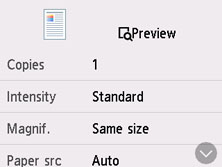
หน้าจอต่อไปนี้จะแสดงขึ้นโดยการเลือก ตั้งค่า(Settings) ในหน้าจอสแตนด์บายสำหรับการทำสำเนา
ดูภาพตัวอย่าง
เมื่อ ตัวอย่าง(Preview) แสดงขึ้นบนหน้าจอการตั้งค่าการพิมพ์ การเลือก ตัวอย่าง(Preview) ช่วยให้คุณสามารถดูภาพตัวอย่างของงานพิมพ์บนหน้าจอภาพตัวอย่างได้
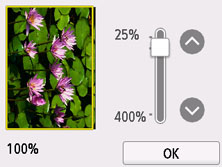
สำหรับรายละเอียด โปรดดูด้านล่างนี้
รายการตั้งค่า
เลื่อนเพื่อแสดงรายการตั้งค่าต่างๆ และเลือกรายการตั้งค่าเพื่อแสดงการตั้งค่านั้น เลือกเพื่อระบุการตั้งค่า
 หมายเหตุ
-
ไม่สามารถระบุการตั้งค่าบางอย่างร่วมกับการตั้งค่าของรายการตั้งค่าอื่นๆ หากเลือกการตั้งค่าที่ไม่สามารถระบุร่วมกันได้
 จะปรากฏขึ้นบนหน้าจอสัมผัส ในกรณีนี้ ให้เลือก ทางซ้ายบนของหน้าจอสัมผัสเพื่อตรวจสอบข้อความและเปลี่ยนการตั้งค่า
 -
การตั้งค่าขนาดหน้า ชนิดสื่อสิ่งพิมพ์ ฯลฯ จะถูกเก็บไว้แม้ว่าจะปิดเครื่องพิมพ์ก็ตาม
-
เมื่อการทำสำเนาเริ่มต้นในการตั้งค่าการทำสำเนาที่ทำสำเนาไม่ได้ ฟังก์ชันที่ระบุใช้ไม่ได้ด้วยการตั้งค่าปัจจุบัน(The specified function is not available with current settings.) จะแสดงขึ้นบนหน้าจอสัมผัส เปลี่ยนแปลงการตั้งค่า ปฏิบัติตามคำแนะนำบนหน้าจอ
รายการตั้งค่าต่อไปนี้สามารถเปลี่ยนแปลงได้
-
เข้ม(Intensity)
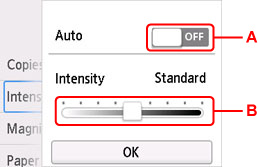
กำหนดความเข้ม
-
A: เลือกเพื่อเปิด/ปิดใช้งานการปรับความเข้มโดยอัตโนมัติ
เมื่อเลือก ON ความเข้มจะถูกปรับโดยอัตโนมัติตามต้นฉบับที่วางไว้บนแท่นวาง
-
B: ลากเพื่อระบุความเข้ม
หมายเหตุ-
เมื่อคุณเลือก ON ในการปรับความเข้มอัตโนมัติ จะไม่สามารถป้อนเอกสารใน ADF (ตัวป้อนเอกสารอัตโนมัติ) ได้
-
-
-
ขยาย(Magnif.) (อัตราส่วน)
กำหนดวิธีการย่อ/ขยาย
-
ก.ดาษ(Paper src)
เลือกแหล่งจ่ายกระดาษ (เทรย์ด้านหลัง(Rear tray)/กลัก(Cassette)/อัตโนมัติ(Auto)) ที่ใส่กระดาษไว้
หมายเหตุ-
เมื่อเลือก อัตโนมัติ(Auto) กระดาษจะถูกป้อนจากแหล่งจ่ายกระดาษที่มีการใส่กระดาษที่ตรงกับการตั้งค่ากระดาษ (ขนาดหน้าและชนิดสื่อสิ่งพิมพ์)
-
-
ขนาด(Page size)
เลือกขนาดหน้าของกระดาษที่ป้อน
-
ชนิด(Type) (ชนิดสื่อสิ่งพิมพ์)
เลือกชนิดสื่อสิ่งพิมพ์ของกระดาษที่ป้อน
-
สภาพ(Print qlty) (คุณภาพการพิมพ์)
ปรับคุณภาพการพิมพ์ตามต้นฉบับ
 ข้อสำคัญ
-
หากคุณใช้ การประหยัด(Economy) โดยตั้งค่า ชนิด(Type) ไว้ที่ ธรรมดา(Plain paper) และคุณภาพที่ได้ไม่ดีเท่าที่ควร ให้เลือก มาตรฐาน(Standard) หรือ สูง(High) สำหรับ สภาพ(Print qlty) จากนั้นลองทำสำเนาอีกครั้ง
-
เลือก สูง(High) สำหรับ สภาพ(Print qlty) เพื่อทำสำเนาเป็นเฉดสีเทา เฉดสีเทาจะแสดงภาพเป็นสีเทาในโทนต่างๆ แทนที่จะเป็นดำหรือขาว
-
-
แบบ(Layout)
เลือกเค้าโครง
-
สแกน ADF(ADF duplex scan)
เลือกว่าจะแสดงการสแกนทั้งสองหน้าจาก ADF
-
พิมพ์ 2-ด้าน(2-sidedPrintSetting)
เลือกว่าจะดำเนินการทำสำเนาแบบสองหน้าหรือไม่
-
เรียงชุด(Collate)
เลือกว่าจะเรียงลำดับงานพิมพ์เมื่อถ่ายสำเนาหลายชุดสำหรับต้นฉบับที่มีหลายหน้าหรือไม่
-
สำเนาลบเฟรม(Frame erase copy)
เมื่อทำสำเนาต้นฉบับที่หนาเช่น หนังสือ คุณสามารถทำสำเนาโดยไม่ให้มีขอบสีดำรอบ รูปภาพและไม่มีเงาของเส้นเย็บเล่ม
-
สำเนา IDการ์ด(ID card copy)
คุณสามารถทำสำเนาต้นฉบับที่มีขนาดเท่ากับบัตรได้ทั้งทั้งสองหน้า เช่น ทำสำเนา ID การ์ดลงบนกระดาษแผ่นเดียว
